Mode kiosque Teams
Mode kiosque pour caisses automatiques et dons
Transformez un téléphone, une tablette ou un terminal de paiement Stripe en borne libre-service. Vos clients choisissent un produit ou saisissent un montant et paient en toute autonomie, tandis que le personnel reste à proximité. Votre titre, votre photo, et un nouvel écran après chaque paiement.Inclus dans les forfaits Teams Entreprise et Organisme à but non lucratif.
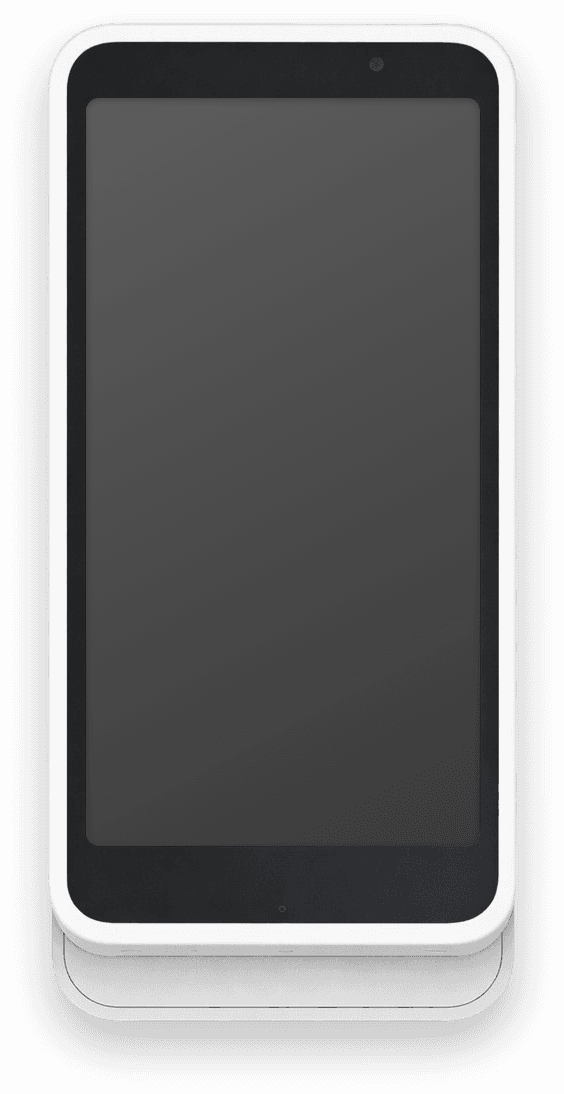

Vos clients choisissent un produit ou saisissent un montant et paient en toute autonomie, tandis que le personnel reste à proximité. Votre titre, votre photo, et un nouvel écran après chaque paiement.
Inclus dans les forfaits Teams Entreprise et Organisme à but non lucratif.
Installation
Installez une borne libre-service en trois étapes
- 1
Autoriser dans Teams
Sur le site web Teams, ouvrez la personnalisation de l'application, activez le mode kiosque, puis définissez un code PIN de sortie à 4 chiffres. Facultatif : un titre et une photo, avec un aperçu en direct de l'écran d'accueil et le formulaire de nom et d'adresse e-mail. - 2
Allumez-le sur l'appareil
iPhone ou iPad : ouvrez le menu, puis activez le mode kiosque. Android : accédez aux Paramètres, puis activez le mode kiosque. Saisissez votre code PIN. Les appareils intelligents intègrent un lecteur ; les téléphones et tablettes nécessitent Tap to Pay ou un lecteur connecté. - 3
Les clients paient eux-mêmes
Ils choisissent un produit ou sélectionnent « Autre montant », puis appuient, insèrent ou glissent leur doigt. L’écran se réinitialise après chaque paiement. Pour quitter, maintenez le coin supérieur droit enfoncé pendant 3 secondes et saisissez votre code PIN.
Confinement
Que peuvent faire les clients à une borne de caisse automatique ?
Le mode kiosque affiche les produits, le clavier et l'invite de carte. Tout le reste reste protégé par le code PIN de sortie.Les montants saisis sont limités à 1 000 dans la devise du compte ; il n’y a pas de plafond pour les produits. Les prix récurrents sont masqués en mode kiosque : seuls les prix uniques sont affichés. Les liens ouvrant l’application sont ignorés.
| Sur l'appareil | Clients | Personnel, kiosque hors service |
|---|---|---|
| Choisissez un produit ou saisissez une quantité | ||
| Touchez, insérez ou glissez une carte | ||
| Recevez un reçu par courriel | ||
| Menus et paramètres | × | |
| Historique des ventes et des remboursements | × | |
| Liste des clients | × | |
| Numéros de carte saisis | × | |
| Espèces, factures et liens de paiement | × | |
| Déconnectez-vous ou changez de compte | × |
Matériel
L'appareil idéal pour une caisse ou un kiosque à dons
Les lecteurs intelligents Stripe sont la solution idéale : un seul appareil, lecteur de cartes intégré, paiements hors ligne. Les tablettes fonctionnent aussi ; les téléphones fonctionnent également, mais un écran plus grand est plus pratique pour les clients.| Appareil | S700, S710, T600 | iPad | tablette Android | Téléphones |
|---|---|---|---|---|
| Accepte les cartes automatiquement | × | Tap to Pay | Tap to Pay | |
| Insérer et glisser | Avec un lecteur de cartes | Avec un lecteur de cartes | Avec un lecteur de cartes | |
| paiements hors ligne | Avec un lecteur de cartes | Avec un lecteur de cartes | Avec un lecteur de cartes | |
| Écran verrouillé sur l'application | Accès guidé | Épinglage d'écran |
Dossiers clients
Chaque paiement effectué à une borne interactive est enregistré dans Stripe
Après le paiement, les clients peuvent saisir leur adresse e-mail pour recevoir un reçu, ainsi que leur nom et un identifiant de donateur si vous le demandez.- Le reçu est le reçu électronique standard de Stripe, envoyé à l'adresse indiquée. Les clients peuvent l'ignorer.
- Le nom, l'adresse électronique et l'identifiant du donateur sont enregistrés sur un compte Stripe. L'identifiant du donateur peut être un texte libre : numéro d'enchérisseur, numéro de membre ou numéro d'identification fiscale.
- Chaque paiement effectué sur une borne interactive comporte la mention « kiosk: true » dans ses métadonnées Stripe, ce qui vous permet de le filtrer et d'en générer des rapports dans le Stripe Dashboard.
- Pour accélérer le processus, désactivez l'option « Demander le nom et l'adresse e-mail après le paiement » dans Teams. Le formulaire ne s'ouvrira plus automatiquement ; les clients pourront toujours obtenir un reçu en appuyant dessus.
FAQ
Mode kiosque questions
Que se passe-t-il si le personnel oublie le code PIN de sortie ?
Un propriétaire Teams définit un nouveau code PIN sur le site web Teams. Le système vérifie immédiatement la validité du code PIN avant de signaler une erreur. Après cinq tentatives infructueuses, le système attend 60 secondes, ce délai pouvant aller jusqu'à 15 minutes.
Un kiosque fonctionne-t-il hors ligne ?
Oui, avec un lecteur intelligent Stripe ou un lecteur Bluetooth. Le formulaire de reçu n'est pas disponible hors ligne.
Les clients reçoivent-ils un reçu ?
Oui, par e-mail. Si l'option « Demander le nom et l'adresse e-mail après le paiement » est activée (paramètre par défaut), le formulaire de reçu s'ouvre automatiquement après le message de remerciement : les clients saisissent leur adresse e-mail et reçoivent le reçu standard de Stripe, ou peuvent cliquer sur « Ignorer ». Si cette option est désactivée, ils cliquent sur le bouton « Reçu » dans le résultat du paiement.
Quelqu'un peut-il saisir un montant quelconque ?
Non. Tout autre montant est plafonné à 1 000 dans la devise du compte, et ce plafond est fixe. Le nombre de produits n'est pas plafonné : pour un montant supérieur, ajoutez un produit. Le clavier avertit les clients lorsqu'ils dépassent le plafond ou ne respectent pas le minimum.
Comment empêcher les utilisateurs de quitter l'application ?
Sur iPhone et iPad, activez l'accès guidé (Réglages > Accessibilité > Accès guidé), puis appuyez trois fois sur le bouton latéral ou le bouton principal. Sur Android, l'application verrouille l'écran ; activez l'option « Demander le code PIN » avant de le déverrouiller. Tap to Pay sur Android ne permet pas de verrouiller l'écran ; utilisez donc un lecteur de carte pour une borne sécurisée. Les lecteurs Stripe sont déjà verrouillés à l'application.
Puis-je gérer plusieurs kiosques ?
Oui. Les paramètres de la borne interactive s'appliquent à tous les appareils de votre compte Teams. Les appareils prennent en compte les modifications dès la réouverture de l'application ou l'ouverture du menu ou des paramètres. La borne interactive, sur son écran d'accueil, se met à jour en 15 minutes environ, jamais en cours de paiement.
Est-ce que quelqu'un doit surveiller le kiosque ?
Le mode kiosque est en libre-service avec du personnel à proximité : une personne est disponible pour aider un client, changer un lecteur ou mettre le kiosque en pause avec le code PIN.
Que se passe-t-il si mon abonnement Teams expire ?
Les appareils affichent le message « Paiements indisponibles pour le moment ». Le personnel peut néanmoins les déverrouiller à l’aide du code PIN.
Les donateurs peuvent-ils mettre en place un don mensuel ?
Pas encore disponible au kiosque. Le mode kiosque permet un paiement unique ; les frais récurrents sont masqués.