Teams kioskläge
Kioskläge för självutcheckning och donationer
Förvandla en telefon, surfplatta eller Stripe smartläsare till en självbetjäningsstation. Kunder väljer en produkt eller skriver in ett belopp och betalar själva medan personalen stannar i närheten. Din rubrik, ditt foto, en ny skärm efter varje betalning.Ingår i Teams Business- och Nonprofit-planerna.
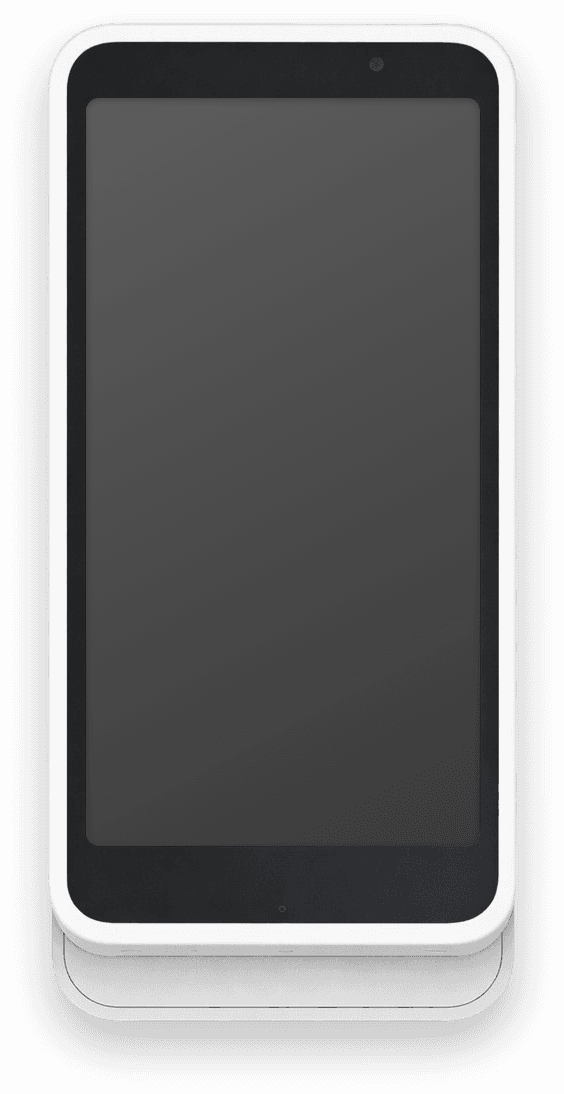

Kunder väljer en produkt eller skriver in ett belopp och betalar själva medan personalen stannar i närheten. Din rubrik, ditt foto, en ny skärm efter varje betalning.
Ingår i Teams Business- och Nonprofit-planerna.
Installation
Konfigurera en självbetjäningskiosk i tre steg
- 1
Tillåt det i Teams
På Teams-webbplatsen öppnar du Appanpassning, aktiverar Tillåt kioskläge och anger sedan en fyrsiffrig PIN-kod för utgång. Valfritt: en rubrik och ett foto, med en liveförhandsvisning av välkomstskärmen samt namn- och e-postadressformuläret. - 2
Slå på den på enheten
iPhone eller iPad: öppna menyn och sedan Aktivera kioskläge. Android: Inställningar och sedan Aktivera kioskläge. Ange PIN-koden. Smarta läsare har en inbyggd läsare; telefoner och surfplattor behöver Tap to Pay eller en ansluten läsare. - 3
Kunderna betalar själva
De väljer en produkt eller trycker på Annat belopp och trycker sedan på, sätter in eller sveper. Skärmen återställs efter varje betalning. För att avsluta, håll ner det övre högra hörnet i 3 sekunder och ange PIN-koden.
Inlåst
Vad kunder kan göra vid en självutcheckningskiosk
Kioskläget visar produkter, knappsatsen och kortmeddelandet. Allt annat förblir bakom PIN-koden för utgång.Inmatade belopp går upp till 1 000 i kontots valuta; produkterna har inget tak. Återkommande priser är dolda i kioskläge: endast engångspriser. Länkar som öppnar appen ignoreras.
| På enheten | Kunder | Personal, kiosken är avstängd |
|---|---|---|
| Välj en produkt eller ange ett belopp | ||
| Tryck, sätt i eller dra ett kort | ||
| Få ett kvitto via e-post | ||
| Menyer och inställningar | × | |
| Försäljningshistorik och återbetalningar | × | |
| Kundlista | × | |
| Typade kortnummer | × | |
| Kontanter, fakturor och betalningslänkar | × | |
| Logga ut eller byt konto | × |
Hårdvara
Rätt enhet för en kassa eller donationskiosk
Stripe smarta läsare passar bäst: en enhet, inbyggd kortläsare, offlinebetalningar. Surfplattor fungerar också bra; telefoner fungerar, men en större skärm är enklare för kunderna.| Anordning | S700, S710, T600 | iPad | Android-surfplatta | Telefoner |
|---|---|---|---|---|
| Tar kort på egen hand | × | Tap to Pay | Tap to Pay | |
| Infoga och svep | Med en kortläsare | Med en kortläsare | Med en kortläsare | |
| Offlinebetalningar | Med en kortläsare | Med en kortläsare | Med en kortläsare | |
| Skärmen är låst till appen | Guidad åtkomst | Skärmfästning |
Kundregister
Varje kioskbetalning, registrerad i Stripe
Efter betalning kan kunderna skriva in en e-postadress för ett kvitto, plus ett namn och ett givar-ID om du ber om ett.- Kvittot är Stripe vanliga e-postkvitto, skickat till den angivna adressen. Kunder kan hoppa över det.
- Namn, e-postadress och givar-ID sparas på en Stripe-kund. Givar-ID är fritext: ett budnummer, medlemsnummer eller skatte-ID.
- Varje kioskbetalning har kiosk: true i sina Stripe-metadata, så att du kan filtrera och rapportera om det i Stripe Dashboard.
- För en snabbare kö, stäng av Fråga efter namn och e-postadress efter betalning i Teams. Formuläret slutar öppnas av sig självt; kunder kan fortfarande trycka för att få ett kvitto.
FAQ
Kioskläge frågor
Vad händer om personalen glömmer PIN-koden för utgång?
En Teams ägare ställer in en ny PIN-kod på Teams webbplatsen. Det fungerar direkt: PIN-tangentbordet kontrollerar om det finns en ny PIN-kod innan det säger att den är felaktig. Efter 5 felaktiga försök väntar PIN-tangentbordet i 60 sekunder, vilket fördubblas till upp till 15 minuter.
Fungerar en kiosk offline?
Ja, med en Stripe smartläsare eller en Bluetooth-läsare. Kvittoformuläret är inte tillgängligt offline.
Får kunderna ett kvitto?
Ja, via e-post. Med Fråga efter namn och e-postadress efter betalning aktiverat (standard) öppnas kvittoformuläret av sig självt efter Tack: kunder skriver in en e-postadress och får Stripe standardkvitto, eller trycker på Hoppa över. Med den avaktiverad trycker de på kvittoknappen i betalningsresultatet.
Kan någon skriva in valfritt belopp?
Nej. Övriga belopp är begränsade till 1 000 i kontots valuta, och taket är fast. Produkter är inte begränsade: för ett större belopp, lägg till en produkt. Knappsatsen visar kunderna när de överskrider taket eller under minimibeloppet.
Hur hindrar jag folk från att lämna appen?
På iPhone och iPad, aktivera Guidad åtkomst (Inställningar > Tillgänglighet > Guidad åtkomst) och trippelklicka sedan på sidoknappen eller hemknappen. På Android fäster appen skärmen; aktivera Be om PIN-kod innan du lossar. Tap to Pay på Android kan inte fästa skärmen, så använd en kortläsare för en låst kiosk. Stripe smarta läsare är redan låsta till appen.
Kan jag driva mer än en kiosk?
Ja. Kioskinställningar gäller för alla enheter på ditt Teams konto. Enheterna registrerar ändringar när appen öppnas igen eller menyn eller inställningarna öppnas. En kiosk på välkomstskärmen uppdateras inom cirka 15 minuter, aldrig mitt i en betalning.
Behöver någon vaka över kiosken?
Kioskläget är självbetjäning med personal i närheten: någon i närheten kan hjälpa en kund, byta läsare eller pausa kiosken med PIN-koden.
Vad händer om mitt Teams abonnemang upphör att gälla?
Enheterna visar "Betalningar är inte tillgängliga just nu". Personalen kan fortfarande låsa upp dem med PIN-koden.
Kan givare skapa en månatlig gåva?
Inte vid kiosken än. Kioskläget tar engångsbetalningar; återkommande priser är dolda.