Teamsキオスクモードキオスクモード
スマートフォン、
キオスクモード
スマートフォン、Teamsビジネスプランと非営利団体向けプランに含まれています。
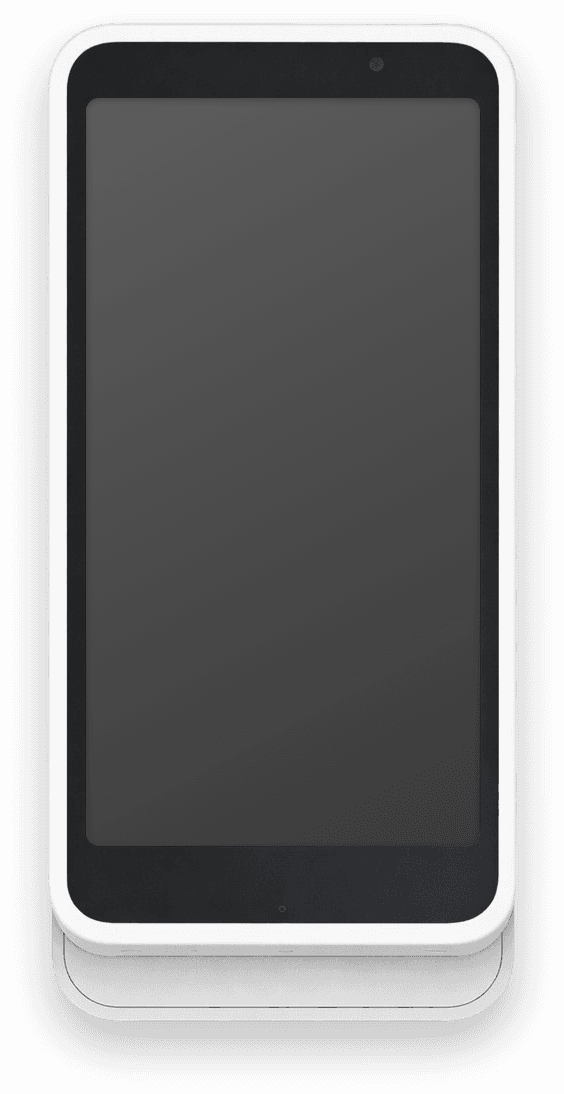

お客様は
Teamsビジネスプランと非営利団体向けプランに含まれています。
設定セルフサービスキオスクを
セルフサービスキオスクを
- 1
Teamsで許可する
Teams Webサイトで、アプリのカスタマイズを開き、「キオスクモードを許可する」をオンにして、4桁の終了PINを設定します。オプションとして、見出しと写真、ウェルカム画面のライブプレビュー、名前とメールアドレスの入力フォームを追加できます。 - 2
デバイスで電源を入れる
iPhoneまたはiPadの場合:メニューを開き、「キオスクモードを有効にする」を選択します。Androidの場合:設定を開き、「キオスクモードを有効にする」を選択します。PINを入力します。スマートリーダーにはリーダーが内蔵されています。スマートフォンやタブレットには、タッチ決済または接続されたリーダーが必要です。 - 3
顧客は各自で支払う
商品を選択するか、「その他の金額」をタップし、タップ、挿入、またはスワイプします。支払いが完了するたびに画面がリセットされます。終了するには、右上隅を3秒間長押ししてPINを入力します。
封鎖セルフレジで
キオスクモードでは、商品、キーパッド、カード入力画面が表示されます。その他の機能はすべて、出口PINの入力後にのみ表示されます。
セルフレジで
キオスクモードでは、商品、キーパッド、カード入力画面が表示されます。その他の機能はすべて、出口PINの入力後にのみ表示されます。入力できる金額はアカウントの通貨で最大1,000までです。商品の購入数に上限はありません。キオスクモードでは定期購入価格は非表示になり、1回限りの購入価格のみが表示されます。アプリを開くリンクは無視されます。
| デバイス上で | 顧客 | スタッフ、キオスクオフ |
|---|---|---|
| 商品を選択するか、金額を入力してください | ||
| カードをタップ、挿入、またはスワイプする | ||
| メールで領収書を受け取る | ||
| メニューと設定 | × | |
| 販売履歴と返金 | × | |
| 顧客リスト | × | |
| 入力されたカード番号 | × | |
| 現金、請求書、支払いリンク | × | |
| ログアウトまたはアカウントを切り替える | × |
ハードウェアレジや
Stripeのスマートリーダーが最適です。1台のデバイスにカードリーダーが内蔵されており、オフライン決済が可能です。タブレットも問題なく使えますし、スマートフォンでも使えますが、画面が大きい方が顧客にとっては使いやすいでしょう。
レジや
Stripeのスマートリーダーが最適です。1台のデバイスにカードリーダーが内蔵されており、オフライン決済が可能です。タブレットも問題なく使えますし、スマートフォンでも使えますが、画面が大きい方が顧客にとっては使いやすいでしょう。| デバイス | S700, S710, T600 | iPad | Androidタブレット | 電話 |
|---|---|---|---|---|
| カードは単独で受け付けます | × | タッチ決済 | タッチ決済 | |
| 挿入してスワイプ | カードリーダー付き | カードリーダー付き | カードリーダー付き | |
| オフライン決済 | カードリーダー付き | カードリーダー付き | カードリーダー付き | |
| 画面がアプリに固定されています | ガイド付きアクセス | 画面固定 |
顧客記録Stripeに
支払い後、お客様は領収書を受け取るためのメールアドレスを入力できます。また、ご希望があれば、氏名と寄付者IDも入力できます。
Stripeに
支払い後、お客様は領収書を受け取るためのメールアドレスを入力できます。また、ご希望があれば、氏名と寄付者IDも入力できます。- 領収書はStripeの標準的なメール領収書で、入力されたメールアドレスに送信されます。お客様はこれをスキップすることもできます。
- Stripeの顧客情報には、氏名、メールアドレス、寄付者IDが保存されます。寄付者IDは自由形式のテキストで、入札者番号、会員番号、納税者番号などが含まれます。
- すべてのキオスク決済には Stripe メタデータに kiosk: true が含まれているため、Stripe Dashboardでフィルタリングやレポートを作成できます。
- 処理速度を上げるには、Teamsで「支払い後に名前とメールアドレスを要求する」をオフにしてください。フォームが自動的に開かなくなりますが、お客様は引き続き領収書をタップして取得できます。
FAQ
キオスクモード質問
スタッフが出口の暗証番号を忘れてしまった場合はどうなりますか?
Teams所有者がTeamsウェブサイトで新しいPINを設定します。設定はすぐに完了し、PIN入力パッドは新しいPINが正しいかどうかを確認してから、間違っていると表示します。5回間違えると、PIN入力パッドは60秒間待機し、最大15分まで待機時間が倍増します。
キオスク端末はオフラインでも動作しますか?
はい、StripeスマートリーダーまたはBluetoothリーダーをご利用の場合に限ります。オフライン時にはレシートフォームは表示されません。
顧客は領収書を受け取りますか?
はい、メールで届きます。「支払い後に名前とメールアドレスを要求する」がオン(デフォルト)の場合、「ありがとうございます」の後に領収書フォームが自動的に開きます。お客様はメールアドレスを入力するとStripeの標準領収書を受け取るか、「スキップ」をタップします。オフの場合は、支払い結果の領収書ボタンをタップします。
誰か金額を入力してもらえますか?
いいえ。その他の金額は口座の通貨で1,000が上限で、この上限は固定されています。商品には上限はありません。より高額の金額をご希望の場合は、商品を追加してください。上限を超えた場合、または最低金額を下回った場合は、キーパッドで通知されます。
アプリからユーザーが離脱するのを防ぐにはどうすればいいですか?
iPhoneとiPadでは、ガイド付きアクセスをオンにしてから(設定 > アクセシビリティ > ガイド付きアクセス)、サイドボタンまたはホームボタンを3回クリックします。Androidでは、アプリが画面を固定します。固定を解除する前にPINを要求するをオンにしてください。Android版のタッチ決済では画面を固定できないため、カードリーダーを使用してロックダウンされたキオスク端末を構築してください。Stripeスマートリーダーは既にアプリにロックされています。
複数のキオスク端末を運用することはできますか?
はい。キオスクの設定は、Teamsアカウントに登録されているすべてのデバイスに適用されます。アプリを再起動したり、メニューや設定を開いたりすると、デバイスに変更が反映されます。キオスクのウェルカム画面は、約15分以内に更新され、支払いの途中で更新されることはありません。
誰かキオスクを見張る必要がある?
キオスクモードはセルフサービスですが、近くにスタッフがいます。お客様が必要な場合は、スタッフがサポートしたり、リーダーを交換したり、PINコードを使ってキオスクを一時停止したりできます。
Teamsプランの有効期限が切れた場合はどうなりますか?
端末には「現在、お支払いはご利用いただけません」と表示されます。ただし、スタッフはPINコードを使って端末のロックを解除できます。
寄付者は毎月の寄付を設定できますか?
まだキオスク端末には到着していません。キオスク端末では1回限りの支払いのみが可能で、定期料金は表示されません。