Skip to content

Geef je betaalervaring een eigen identiteit

Configureer je logo, kleuren en bedrijfsgegevens in het Stripe-dashboard.

Je huisstijl wordt automatisch toegepast op alle bonnen, facturen en betaalpagina's die via Payment for Stripe worden verzonden.
4.8 App Store-beoordeling 245K+ bedrijven wereldwijd

Laatst bijgewerkt november 2026

Snel antwoord

Voeg je logo en merkkleuren toe in de merkinstellingen van Stripe, zodat je bonnen, facturen en betaalpagina's er hetzelfde uitzien als je merk. Kies in de app ' Gebruik de Stripe-accountkleur om ook de checkoutpagina's een eigen kleurtje te geven.

Hoe aan de slag

Volg deze 4 eenvoudige stappen om aan de slag te gaan.

  1. 1

    Open je Stripe-dashboard

    Log in op je Stripe-dashboard en ga naar Instellingen > Branding. Hier configureer je alle visuele elementen die verschijnen op bonnen, facturen en betaalpagina's.

  2. 2

    Upload je bedrijfslogo

    Upload een vierkant pictogram en, indien beschikbaar, een breder logo. Stripe accepteert PNG- of JPG-bestanden kleiner dan 512 KB en met een minimale afmeting van 128x128 pixels. Uw logo verschijnt op ontvangstbewijzen en facturen die via Payment for Stripe worden verzonden.

  3. 3

    Stel je merkkleuren in

    Kies een merkkleur en een accentkleur. Stripe gebruikt deze op bonnen, facturen en betaalpagina's. Voer hex-codes in voor een nauwkeurige kleuraanpassing. Om ook de app zelf een kleur te geven, open Instellingen, tik je op Merkkleur en kies je Gebruik de Stripe-accountkleur.

  4. 4

    Voeg bedrijfsgegevens toe

    Voer je bedrijfsnaam, e-mailadres voor ondersteuning en adres in. Deze gegevens verschijnen op bonnen en helpen klanten je bedrijf te herkennen. Wijzigingen worden automatisch gesynchroniseerd met Payment for Stripe.
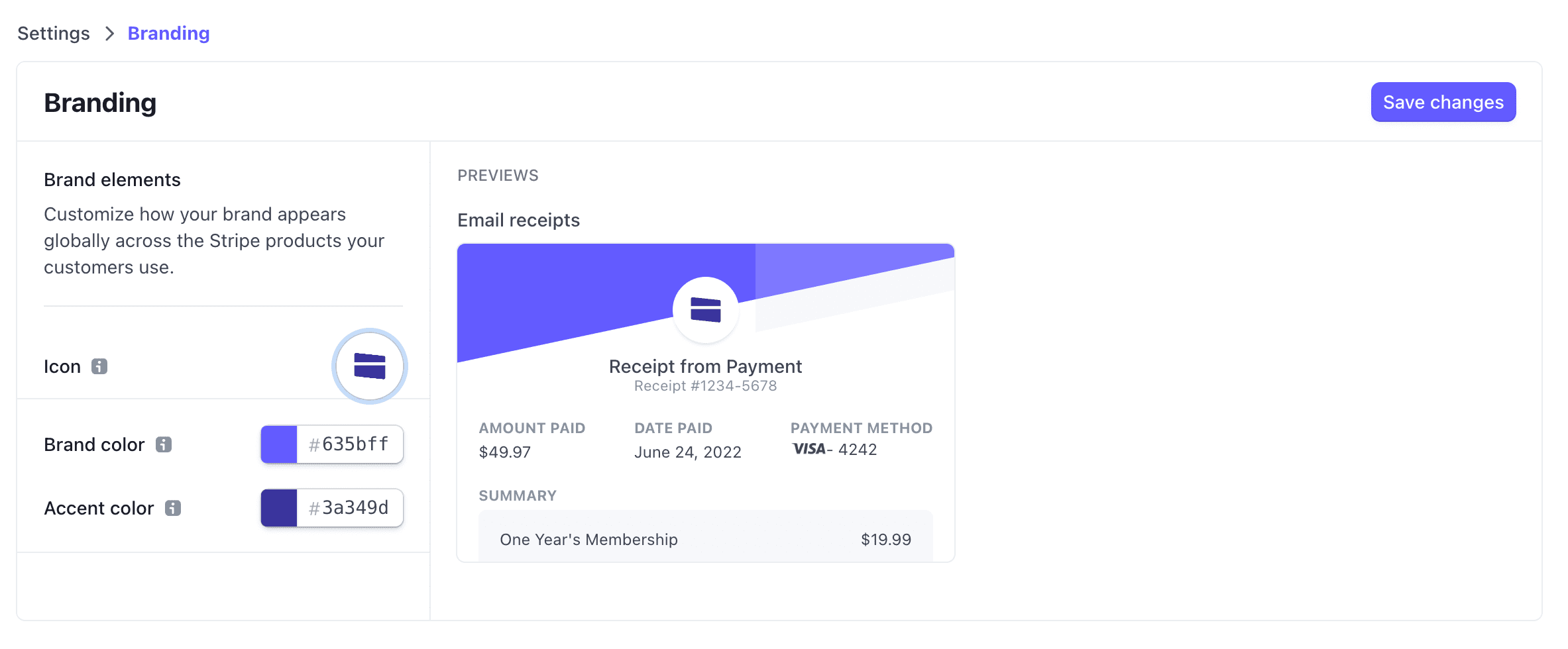
In de brandinginstellingen Stripe Dashboard worden de mogelijkheden voor het aanpassen van het pictogram, de merkkleur en de accentkleur weergegeven, inclusief een voorbeeld van de bon.
Pas de kleuren van je merk aan in je Stripe Dashboard
FAQ

Veelgestelde vragen

Hoe voeg ik een logo toe aan Stripe-facturen?
Upload je logo in het Stripe-dashboard onder Instellingen > Branding. Het verschijnt op elke factuur, bon en afrekenpagina die de app aanmaakt, zowel op de website als in e-mails.
Aan welke eisen moet het logo voldoen?
Stripe accepteert PNG- of JPG-bestanden kleiner dan 512 KB en met een minimale afmeting van 128x128 pixels. Gebruik een vierkante afbeelding voor het pictogram. Een breder logo kan het vervangen op afrekenpagina's, betaallinks en PDF-facturen.
Kan ik verschillende branding gebruiken voor verschillende producten?
Brandinginstellingen in Stripe gelden voor alle transacties. Als je verschillende branding nodig hebt voor verschillende bedrijfsonderdelen, overweeg dan aparte Stripe-accounts aan te maken voor elk onderdeel.
Hoe snel verschijnen brandingwijzigingen?
Door wijzigingen in de huisstijl Stripe Dashboard door te voeren, worden deze direct toegepast op nieuwe bonnen en facturen. Om de huisstijl aan te passen aan de eigen kleur van de app, open je Instellingen, tik je op Merkkleur en kies je Gebruik de Stripe-accountkleur.

Klaar om te beginnen?

Download de gratis app en begin binnen enkele minuten met het accepteren van betalingen.