Teams-Kioskmodus
Kioskmodus für Selbstbedienungskassen und Spenden
Verwandeln Sie Ihr Smartphone, Tablet oder Stripe-Kartenlesegerät in eine Selbstbedienungsstation. Kunden wählen ein Produkt aus oder geben einen Betrag ein und bezahlen selbstständig, während Ihre Mitarbeiter in der Nähe bleiben. Ihre Überschrift, Ihr Foto, ein neuer Bildschirm nach jeder Zahlung.Enthalten in den Teams Business- und Nonprofit-Tarifen.
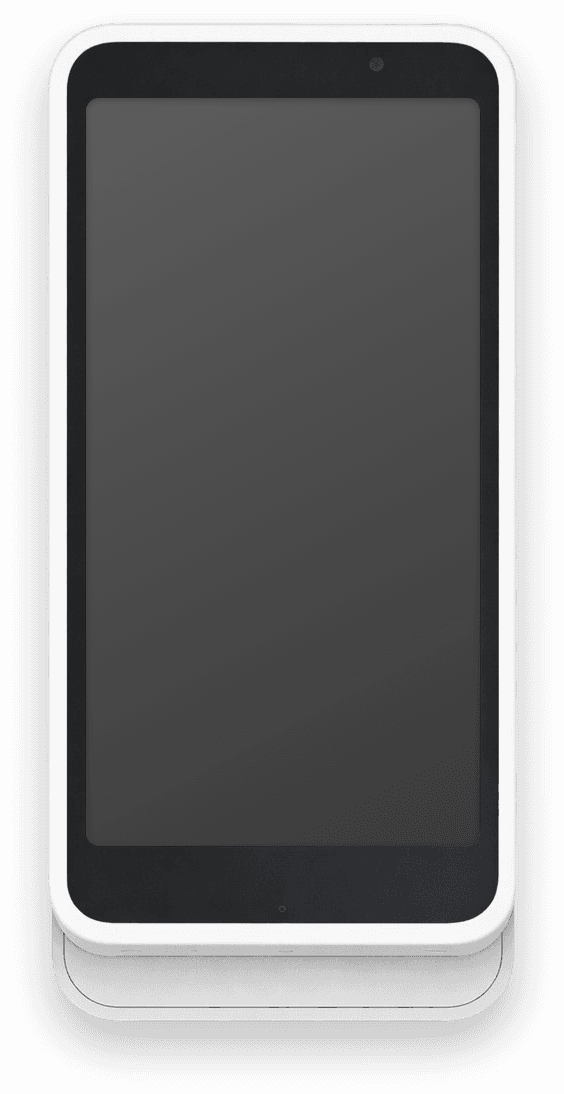

Kunden wählen ein Produkt aus oder geben einen Betrag ein und bezahlen selbstständig, während Ihre Mitarbeiter in der Nähe bleiben. Ihre Überschrift, Ihr Foto, ein neuer Bildschirm nach jeder Zahlung.
Enthalten in den Teams Business- und Nonprofit-Tarifen.
Aufstellen
Richten Sie in drei Schritten einen Selbstbedienungskiosk ein
- 1
In Teams zulassen
Öffnen Sie auf der Teams-Website die App-Anpassung, aktivieren Sie den Kioskmodus und legen Sie eine vierstellige PIN für den Abbruch fest. Optional: Überschrift und Foto mit Live-Vorschau des Begrüßungsbildschirms sowie Formular für Name und E-Mail-Adresse. - 2
Schalten Sie es am Gerät ein.
iPhone oder iPad: Öffnen Sie das Menü und aktivieren Sie den Kioskmodus. Android: Einstellungen, dann Kioskmodus aktivieren. Geben Sie die PIN ein. Smart-Reader haben ein integriertes Lesegerät; Smartphones und Tablets benötigen Tap to Pay oder ein angeschlossenes Lesegerät. - 3
Die Kunden zahlen selbst.
Sie wählen ein Produkt oder tippen auf „Anderer Betrag“ und tippen, führen die Karte ein oder wischen durch. Der Bildschirm wird nach jeder Zahlung zurückgesetzt. Zum Verlassen der App halten Sie die obere rechte Ecke 3 Sekunden lang gedrückt und geben Ihre PIN ein.
Abgesperrt
Was Kunden an einem Selbstbedienungskassen-Kiosk tun können
Im Kioskmodus werden die Produkte, das Tastenfeld und die Karteneingabeaufforderung angezeigt. Alle anderen Funktionen bleiben hinter der PIN-Eingabe verborgen.Eingegebene Beträge sind bis zu 1.000 in der Kontowährung möglich; es gibt keine Produktbegrenzung. Wiederkehrende Preise werden im Kioskmodus ausgeblendet: Es werden nur einmalige Preise angezeigt. Links, die die App öffnen, werden ignoriert.
| Auf dem Gerät | Kunden | Personal, Kiosk aus |
|---|---|---|
| Wählen Sie ein Produkt aus oder geben Sie einen Betrag ein. | ||
| Karte antippen, einstecken oder durchziehen | ||
| Sie erhalten eine E-Mail-Quittung | ||
| Menüs und Einstellungen | × | |
| Verkaufshistorie und Rückerstattungen | × | |
| Kundenliste | × | |
| Eingetippte Kartennummern | × | |
| Bargeld, Rechnungen und Zahlungslinks | × | |
| Abmelden oder Konto wechseln | × |
Hardware
Das richtige Gerät für einen Kassen- oder Spendenkiosk
Stripe Smart Reader sind die beste Lösung: ein Gerät, integrierter Kartenleser, Offline-Zahlungen. Tablets funktionieren auch gut; Smartphones sind zwar auch möglich, aber ein größerer Bildschirm ist für Kunden benutzerfreundlicher.| Gerät | S700, S710, T600 | iPad | Android-Tablet | Telefone |
|---|---|---|---|---|
| Nimmt Karten von selbst entgegen | × | Tap to Pay | Tap to Pay | |
| Einführen und wischen | Mit einem Kartenleser | Mit einem Kartenleser | Mit einem Kartenleser | |
| Offline-Zahlungen | Mit einem Kartenleser | Mit einem Kartenleser | Mit einem Kartenleser | |
| Bildschirm ist für die App gesperrt. | Geführter Zugang | Bildschirmfixierung |
Kundendatensätze
Jede Kioskzahlung wird in Stripe erfasst.
Nach der Bezahlung können Kunden ihre E-Mail-Adresse für eine Quittung eingeben, sowie ihren Namen und gegebenenfalls ihre Spender-ID.- Die Quittung ist die standardmäßige E-Mail-Quittung von Stripe, die an die angegebene Adresse gesendet wird. Kunden können diese überspringen.
- Name, E-Mail-Adresse und Spender-ID werden bei einem Stripe Kunden gespeichert. Die Spender-ID ist ein Freitextfeld: eine Bieternummer, Mitgliedsnummer oder Steuer-ID.
- Jede Kioskzahlung enthält in ihren Stripe Metadaten den Eintrag „kiosk: true“, sodass Sie sie im Stripe Dashboard filtern und darüber berichten können.
- Um die Wartezeit zu verkürzen, deaktivieren Sie in Teams die Option „Nach der Zahlung nach Name und E-Mail-Adresse fragen“. Das Formular öffnet sich dann nicht mehr automatisch; Kunden können weiterhin per Fingertipp eine Quittung anfordern.
FAQ
Kioskmodus Fragen
Was passiert, wenn die Mitarbeiter die PIN für den Ausgang vergessen?
Ein Teams-Besitzer legt auf der Teams-Website eine neue PIN fest. Diese funktioniert sofort: Das PIN-Pad prüft die neue PIN und meldet dann, dass sie falsch ist. Nach fünf Fehlversuchen wartet das PIN-Pad 60 Sekunden, bis maximal 15 Minuten verdoppeln.
Funktioniert ein Kiosk auch offline?
Ja, mit einem Stripe Smart-Reader oder einem Bluetooth-Reader. Das Belegformular wird offline nicht angeboten.
Erhalten die Kunden eine Quittung?
Ja, per E-Mail. Wenn die Option „Name und E-Mail-Adresse nach der Zahlung abfragen“ aktiviert ist (Standardeinstellung), öffnet sich das Belegformular automatisch nach dem Dankeschön: Kunden geben ihre E-Mail-Adresse ein und erhalten den Standardbeleg von Stripe oder tippen auf „Überspringen“. Ist diese Option deaktiviert, tippen sie auf die Schaltfläche „Beleg“ im Zahlungsergebnis.
Kann jemand einen beliebigen Betrag eingeben?
Nein. Andere Beträge sind auf 1.000 in der Kontowährung begrenzt, und diese Obergrenze ist fix. Für Produkte gibt es keine Begrenzung: Für einen höheren Betrag fügen Sie einfach ein Produkt hinzu. Das Tastenfeld informiert Kunden, wenn sie die Obergrenze überschreiten oder den Mindestbetrag unterschreiten.
Wie kann ich verhindern, dass Nutzer die App verlassen?
Auf iPhone und iPad aktivieren Sie den geführten Zugriff (Einstellungen > Bedienungshilfen > Geführter Zugriff) und tippen Sie anschließend dreimal auf die Seiten- oder Home-Taste. Auf Android-Geräten fixiert die App den Bildschirm; aktivieren Sie „PIN vor dem Lösen der Fixierung abfragen“. Tap to Pay auf Android kann den Bildschirm nicht fixieren. Verwenden Sie daher ein Kartenlesegerät für einen sicheren Bezahlvorgang. Stripe Kartenlesegeräte sind bereits mit der App verknüpft.
Kann ich mehr als einen Kiosk betreiben?
Ja. Die Kiosk-Einstellungen gelten für alle Geräte Ihres Teams Kontos. Änderungen werden beim Neustart der App oder beim Öffnen des Menüs bzw. der Einstellungen übernommen. Ein Kiosk aktualisiert sich auf dem Begrüßungsbildschirm innerhalb von etwa 15 Minuten, niemals während einer Zahlung.
Muss jemand den Kiosk beaufsichtigen?
Der Kioskmodus ist Selbstbedienung mit Personal in der Nähe: Jemand in der Nähe, der einem Kunden hilft, ein Kartenlesegerät austauscht oder den Kiosk mit der PIN anhält.
Was passiert, wenn mein Teams-Abo abläuft?
Auf den Geräten wird „Zahlungen sind momentan nicht möglich“ angezeigt. Mitarbeiter können sie dennoch mit der PIN entsperren.
Können Spender eine monatliche Spende einrichten?
Noch nicht am Kiosk verfügbar. Im Kioskmodus sind einmalige Zahlungen möglich; wiederkehrende Preise werden nicht angezeigt.