Režim kiosku Teams
Režim kiosku pro samoobslužné pokladny a dary
Proměňte telefon, tablet nebo chytrou čtečku Stripe v samoobslužnou stanici. Zákazníci si vyberou produkt nebo zadají částku a zaplatí sami, zatímco personál zůstane poblíž. Váš titulek, vaše fotka, nová obrazovka po každé platbě.Zahrnuto v plánech Teams Business a Nonprofit.
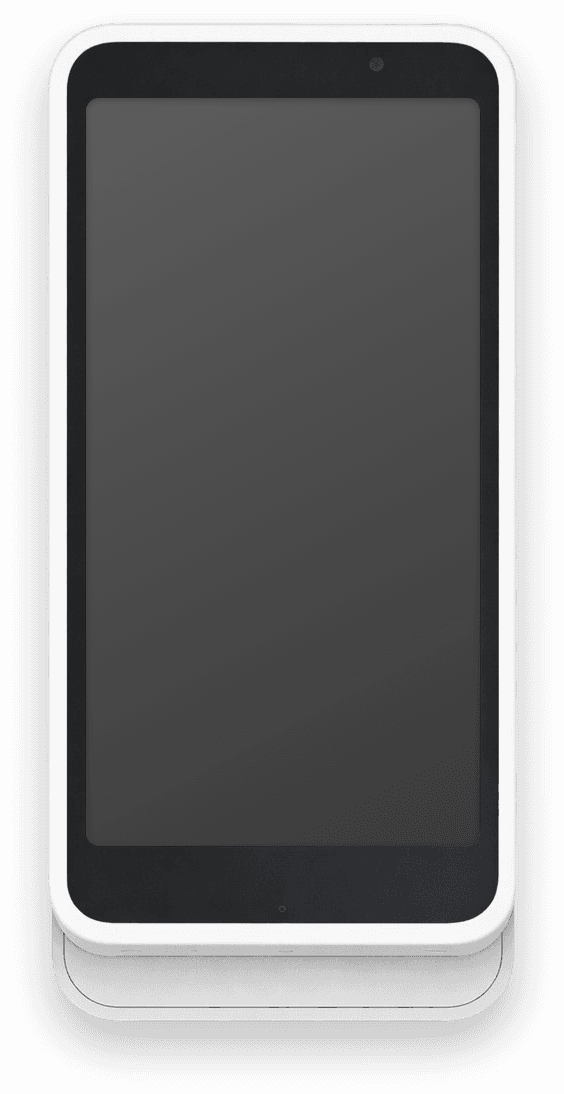
Zákazníci si vyberou produkt nebo zadají částku a zaplatí sami, zatímco personál zůstane poblíž. Váš titulek, vaše fotka, nová obrazovka po každé platbě.
Zahrnuto v plánech Teams Business a Nonprofit.
Nastavení
Nastavení samoobslužného kiosku ve třech krocích
- 1
Povolit to v Teams
Na webu Teams otevřete Přizpůsobení aplikace, zapněte možnost Povolit režim kiosku a poté nastavte čtyřmístný PIN kód pro ukončení. Volitelné: nadpis a fotografie s živým náhledem uvítací obrazovky a formulářem pro jméno a e-mail. - 2
Zapněte to na zařízení
iPhone nebo iPad: otevřete nabídku a poté Povolit režim kiosku. Android: Nastavení a poté Povolit režim kiosku. Zadejte PIN. Chytré čtečky mají čtečku vestavěnou; telefony a tablety potřebují Tap to Pay nebo připojenou čtečku. - 3
Zákazníci si platí sami
Vyberou produkt nebo klepnou na Jiná částka a poté klepnou, vloží platbu nebo přejedou prstem. Obrazovka se po každé platbě resetuje. Chcete-li opustit obrazovku, podržte pravý horní roh po dobu 3 sekund a zadejte PIN.
Zamčeno
Co mohou zákazníci dělat u samoobslužného kiosku
V režimu kiosku se zobrazují produkty, klávesnice a výzva k zadání karty. Vše ostatní zůstává za výstupním PINem.Zadané částky dosahují až 1 000 v měně účtu; produkty nejsou omezeny. Opakující se ceny jsou v režimu kiosku skryty: pouze jednorázové ceny. Odkazy, které otevírají aplikaci, jsou ignorovány.
| Na zařízení | Zákazníci | Zaměstnanci, kiosek vypnutý |
|---|---|---|
| Vyberte produkt nebo zadejte částku | ||
| Klepněte, vložte nebo přejeďte kartou | ||
| Získejte potvrzení e-mailem | ||
| Nabídky a nastavení | × | |
| Historie prodejů a vrácení peněz | × | |
| Seznam zákazníků | × | |
| Zadaná čísla karet | × | |
| Hotovost, faktury a platební odkazy | × | |
| Odhlásit se nebo přepnout účet | × |
Železářské zboží
Správné zařízení pro pokladnu nebo darovací kiosek
Chytré čtečky Stripe jsou nejvhodnější: jedno zařízení, vestavěná čtečka karet, offline platby. Tablety fungují dobře; telefony fungují, ale pro zákazníky je vhodnější větší obrazovka.| Zařízení | S700, S710, T600 | iPad | Tablet s Androidem | Telefony |
|---|---|---|---|---|
| Přijímá karty sám | × | Tap to Pay | Tap to Pay | |
| Vložit a přejet prstem | S čtečkou karet | S čtečkou karet | S čtečkou karet | |
| Offline platby | S čtečkou karet | S čtečkou karet | S čtečkou karet | |
| Obrazovka uzamčena pro aplikaci | Asistovaný přístup | Připnutí obrazovky |
Záznamy o zákaznících
Každá platba v kiosku zaznamenaná ve Stripe
Po zaplacení mohou zákazníci zadat e-mailovou adresu pro potvrzení a také jméno a ID dárce, pokud o něj požádáte.- Účtenka je standardní e-mailová účtenka odeslaná společností Stripe na zadanou adresu. Zákazníci ji mohou přeskočit.
- Jméno, e-mail a ID dárce jsou uloženy u zákazníka Stripe. ID dárce je volný text: číslo dražitele, členské číslo nebo daňové identifikační číslo.
- Každá platba v kiosku má ve svých metadatech Stripe atribut kiosk: true, takže ji můžete filtrovat a vytvářet reporty v Stripe Dashboard.
- Pro rychlejší vyřízení vypněte v Teams možnost Po platbě se zeptat na jméno a e-mail. Formulář se sám přestane otevírat; zákazníci na něj stále mohou klepnout a zobrazit si potvrzení.
FAQ
Režim kiosku otázky
Co když zaměstnanci zapomenou PIN kód pro odchod?
Majitel Teams si nastaví nový PIN na webu Teams. Funguje to okamžitě: PIN klávesnice zkontroluje nový PIN, než ho oznámí jako nesprávný. Po 5 nesprávných pokusech PIN klávesnice čeká 60 sekund, přičemž doba trvání se zdvojnásobí až na 15 minut.
Funguje kiosek offline?
Ano, s chytrou čtečkou Stripe nebo čtečkou Bluetooth. Formulář účtenky není k dispozici offline.
Dostávají zákazníci účtenku?
Ano, e-mailem. Pokud je zapnutá možnost Po platbě se zeptat na jméno a e-mail (výchozí nastavení), otevře se formulář potvrzení automaticky po zadání e-mailu a zobrazení standardní účtenky od Stripe nebo po klepnutí na Přeskočit. Pokud je tato možnost vypnuta, klepnou na tlačítko potvrzení u výsledku platby.
Může někdo napsat libovolnou částku?
Ne. Jiná částka je omezena na 1 000 v měně účtu a strop je fixní. Produkty nejsou omezeny: pro vyšší částku přidejte produkt. Klávesnice zákazníky informuje, když překročí strop nebo nedosáhnou minima.
Jak zabráním lidem v opuštění aplikace?
Na iPhonu a iPadu zapněte Asistovaný přístup (Nastavení > Zpřístupnění > Asistovaný přístup) a poté třikrát klikněte na boční tlačítko nebo tlačítko Domů. V systému Android aplikace připne obrazovku; zapněte možnost Před odepnutím požádat o PIN. Tap to Pay v systému Android obrazovku připnout nedokáže, proto použijte čtečku karet jako uzamčený kiosek. Chytré čtečky Stripe jsou k aplikaci již uzamčeny.
Mohu provozovat více než jeden kiosek?
Ano. Nastavení kiosku platí pro všechna zařízení ve vašem účtu Teams. Zařízení se změní, když se aplikace znovu otevře nebo se otevře nabídka či Nastavení. Kiosk na úvodní obrazovce se aktualizuje přibližně do 15 minut, nikdy ne uprostřed platby.
Potřebuje někdo hlídat stánek?
Kioskový režim je samoobslužný s personálem v blízkosti: někdo nablízku, kdo pomůže zákazníkovi, vymění čtečku nebo pozastaví kiosk pomocí PINu.
Co se stane, když můj tarif Teams vyprší?
Zařízení zobrazují zprávu „Platby momentálně nejsou k dispozici“. Zaměstnanci je stále mohou odemknout pomocí PINu.
Mohou dárci nastavit měsíční dar?
Zatím ne v kiosku. Režim kiosku přijímá jednorázové platby; opakující se ceny jsou skryté.