Modalità chiosco Teams
Modalità chiosco per self‑checkout e donazioni
Trasforma un telefono, un tablet o un lettore di carte Stripe in una stazione self-service. I clienti scelgono un prodotto o inseriscono l'importo e pagano in autonomia, mentre il personale rimane nelle vicinanze. Il tuo titolo, la tua foto, una schermata sempre nuova dopo ogni pagamento.Incluso nei piani Teams Business e Nonprofit.
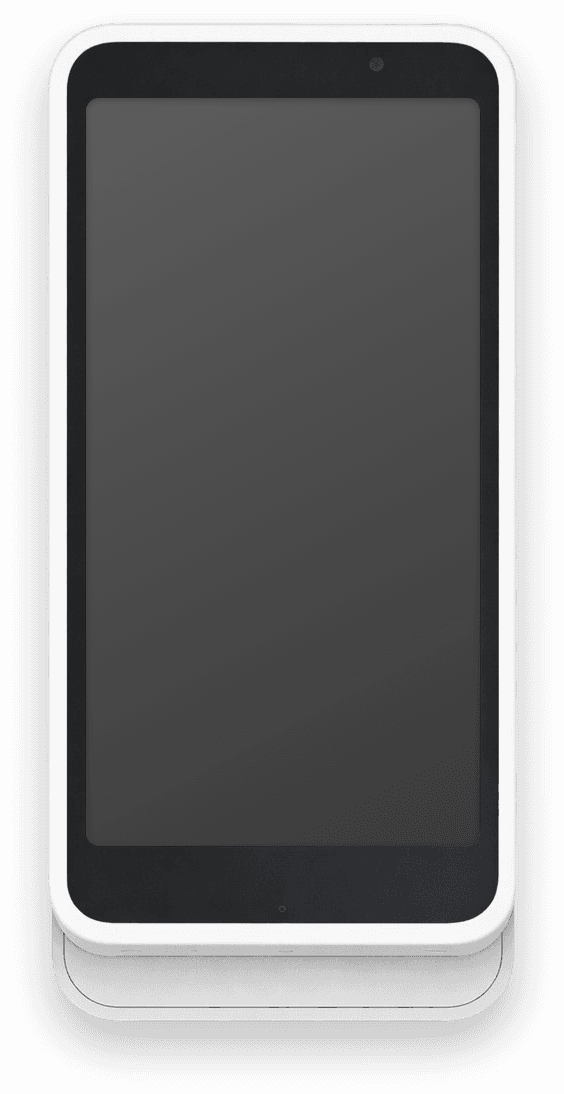
I clienti scelgono un prodotto o inseriscono l'importo e pagano in autonomia, mentre il personale rimane nelle vicinanze. Il tuo titolo, la tua foto, una schermata sempre nuova dopo ogni pagamento.
Incluso nei piani Teams Business e Nonprofit.
Impostare
Configurare un chiosco self-service in tre semplici passaggi
- 1
Consentilo in Teams
Sul sito web Teams, apri Personalizzazione app, attiva la modalità chiosco e imposta un PIN di uscita di 4 cifre. Facoltativo: un titolo e una foto, con un'anteprima in tempo reale della schermata di benvenuto e il modulo per nome e indirizzo email. - 2
Accendilo sul dispositivo
iPhone o iPad: apri il menu, quindi abilita la modalità chiosco. Android: Impostazioni, quindi abilita la modalità chiosco. Inserisci il PIN. I lettori smart hanno il lettore integrato; per telefoni e tablet è necessario Tap to Pay o un lettore collegato. - 3
I clienti pagano autonomamente
Selezionano un prodotto o toccano "Altro importo", quindi toccano, inseriscono o strisciano la carta. Lo schermo si resetta dopo ogni pagamento. Per uscire, tenere premuto l'angolo in alto a destra per 3 secondi e inserire il PIN.
In lockdown
Cosa possono fare i clienti presso un chiosco self-service
La modalità chiosco mostra i prodotti, la tastiera e la richiesta di inserimento della carta. Tutto il resto rimane nascosto dietro il PIN di uscita.Gli importi digitati arrivano fino a 1.000 nella valuta del conto; non ci sono limiti ai prodotti. I prezzi ricorrenti sono nascosti in modalità chiosco: vengono visualizzati solo i prezzi una tantum. I link che aprono l'app vengono ignorati.
| Sul dispositivo | Clienti | Personale, chiosco spento |
|---|---|---|
| Seleziona un prodotto o digita un importo | ||
| Tocca, inserisci o striscia una carta | ||
| Ricevi una ricevuta via email | ||
| Menu e impostazioni | × | |
| Cronologia degli acquisti e rimborsi | × | |
| Elenco clienti | × | |
| Numeri di carta digitati | × | |
| Contanti, fatture e link di pagamento | × | |
| Disconnettiti o cambia account | × |
Hardware
Il dispositivo ideale per un chiosco di cassa o di donazione.
I lettori intelligenti Stripe sono la soluzione ideale: un unico dispositivo, lettore di carte integrato, pagamenti offline. Anche i tablet funzionano bene; gli smartphone vanno bene, ma uno schermo più grande è più comodo per i clienti.| Dispositivo | S700, S710, T600 | iPad | Tablet Android | Telefoni |
|---|---|---|---|---|
| Accetta le carte autonomamente | × | Tap to Pay | Tap to Pay | |
| Inserisci e scorri | Con un lettore di schede | Con un lettore di schede | Con un lettore di schede | |
| Pagamenti offline | Con un lettore di schede | Con un lettore di schede | Con un lettore di schede | |
| Schermo bloccato sull'app | Accesso guidato | Fissaggio dello schermo |
Dati dei clienti
Ogni pagamento effettuato tramite chiosco viene registrato in Stripe
Dopo aver effettuato il pagamento, i clienti possono inserire un indirizzo email per ricevere la ricevuta, oltre al nome e all'ID del donatore, se richiesto.- La ricevuta è la ricevuta standard di Stripe, inviata all'indirizzo email inserito. I clienti possono scegliere di non visualizzarla.
- Nome, indirizzo email e ID donatore vengono salvati per ogni cliente Stripe. L'ID donatore è un campo di testo libero: ad esempio, un numero di offerente, un numero di iscrizione o un codice fiscale.
- Ogni pagamento effettuato tramite chiosco include l'attributo kiosk: true nei metadati Stripe, consentendoti di filtrarlo e generare report nella Stripe Dashboard.
- Per una coda più veloce, disattiva l'opzione "Chiedi nome e indirizzo email dopo il pagamento" in Teams. Il modulo non si aprirà più automaticamente, ma i clienti potranno comunque visualizzare la ricevuta con un semplice tocco.
FAQ
Modalità chiosco domande
Cosa succede se il personale dimentica il PIN di uscita?
Il proprietario di un Teams imposta un nuovo PIN sul sito web Teams. Funziona immediatamente: il tastierino numerico verifica la presenza del nuovo PIN prima di segnalarlo come errato. Dopo 5 tentativi errati, il tastierino attende 60 secondi, raddoppiando il tempo di attesa fino a 15 minuti.
Un chiosco funziona offline?
Sì, con un lettore intelligente Stripe o un lettore Bluetooth. Il modulo di ricevuta non è disponibile offline.
I clienti ricevono una ricevuta?
Sì, via email. Con l'opzione "Chiedi nome e email dopo il pagamento" attiva (impostazione predefinita), il modulo di ricevuta si apre automaticamente dopo il messaggio di ringraziamento: i clienti inseriscono un indirizzo email e ricevono la ricevuta standard di Stripe oppure toccano "Salta". Con l'opzione disattivata, toccano il pulsante "Ricevuta" nella schermata dei risultati del pagamento.
Qualcuno può digitare qualsiasi importo?
No. L'importo massimo consentito è di 1.000 nella valuta del conto e tale limite è fisso. Non ci sono limiti per i prodotti: per importi maggiori, è necessario aggiungere un prodotto. La tastiera avvisa i clienti quando superano il limite massimo o sono al di sotto dell'importo minimo.
Come faccio a impedire agli utenti di abbandonare l'app?
Su iPhone e iPad, attiva Accesso Guidato (Impostazioni > Accessibilità > Accesso Guidato), quindi fai triplo clic sul pulsante laterale o Home. Su Android, l'app blocca lo schermo; attiva Chiedi PIN prima di sbloccarlo. Tap to Pay su Android non può bloccare lo schermo, quindi utilizza un lettore di carte per un chiosco bloccato. I lettori intelligenti Stripe sono già bloccati sull'app.
Posso gestire più di un chiosco?
Sì. Le impostazioni del chiosco si applicano a tutti i dispositivi associati al tuo account Teams. I dispositivi rilevano le modifiche quando l'app viene riaperta o quando si apre il menu o le Impostazioni. Un chiosco si aggiorna nella schermata di benvenuto entro circa 15 minuti, mai durante un pagamento.
C'è bisogno di qualcuno che sorvegli il chiosco?
La modalità chiosco è self-service con personale nelle vicinanze: un addetto è a disposizione per assistere il cliente, sostituire il lettore o mettere in pausa il chiosco tramite PIN.
Cosa succede se il mio piano Teams scade?
Sui dispositivi viene visualizzato il messaggio "I pagamenti non sono disponibili al momento". Il personale può comunque sbloccarli utilizzando il PIN.
I donatori possono impostare una donazione mensile?
Non ancora al chiosco. La modalità chiosco prevede pagamenti una tantum; i prezzi ricorrenti sono nascosti.