Način kioska Teams
Način kioska za samoposlužna blagajna i donacije
Pretvorite telefon, tablet ili pametni čitač Stripe u samouslužnu stanicu. Kupci sami odaberu proizvod ili unesu iznos i plate dok osoblje ostaje u blizini. Vaš naslov, vaša fotografija, novi ekran nakon svakog plaćanja.Uključeno u planove Teams Business i Nonprofit.
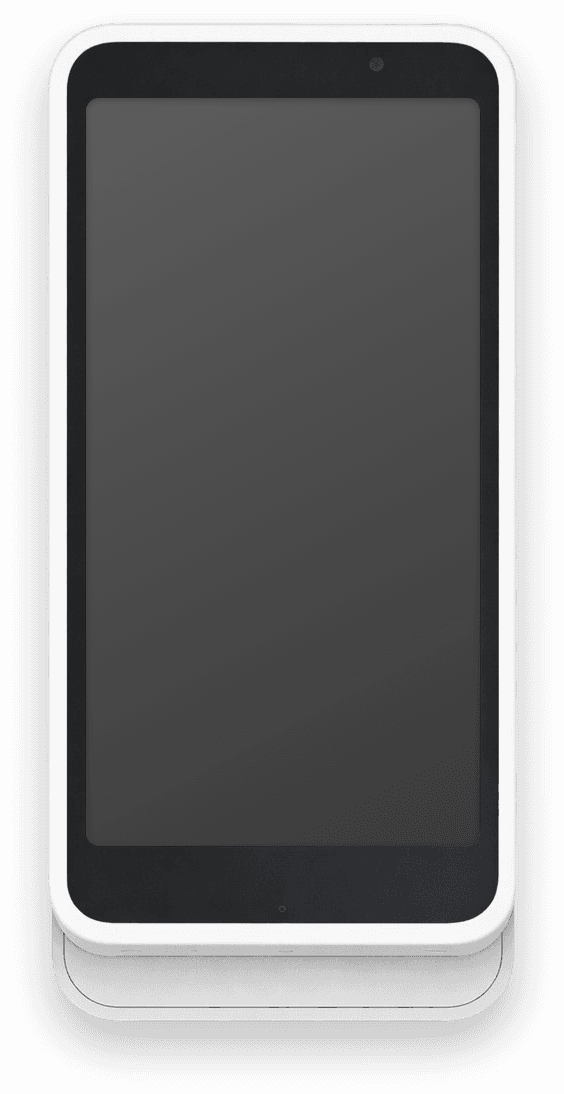

Kupci sami odaberu proizvod ili unesu iznos i plate dok osoblje ostaje u blizini. Vaš naslov, vaša fotografija, novi ekran nakon svakog plaćanja.
Uključeno u planove Teams Business i Nonprofit.
Postavljanje
Postavite samouslužni kiosk u tri koraka
- 1
Dopusti to u Teams
Na web stranici Teams otvorite Prilagođavanje aplikacije, uključite Dopusti način rada kioska, a zatim postavite 4-znamenkasti PIN za izlaz. Neobavezno: naslov i fotografija, s pregledom početnog zaslona uživo te obrascem za ime i e-poštu. - 2
Uključite ga na uređaju
iPhone ili iPad: otvorite izbornik, a zatim Omogući način rada kioska. Android: Postavke, a zatim Omogući način rada kioska. Unesite PIN. Pametni čitači imaju ugrađen čitač; telefoni i tableti trebaju Tap to Pay ili povezani čitač. - 3
Kupci sami plaćaju
Odaberu proizvod ili dodirnu Drugi iznos, zatim dodirnu, umetnu ili provuku prstom. Zaslon se resetira nakon svakog plaćanja. Za izlazak držite gornji desni kut 3 sekunde i unesite PIN.
Zaključano
Što kupci mogu učiniti na kiosku za samouslužno plaćanje
U načinu rada kioska prikazuju se proizvodi, tipkovnica i upit za karticu. Sve ostalo ostaje iza izlaznog PIN-a.Upisani iznosi idu do 1000 u valuti računa; proizvodi nisu ograničeni. Cijene koje se ponavljaju skrivene su u načinu rada kioska: samo jednokratne cijene. Linkovi koji otvaraju aplikaciju se zanemaruju.
| Na uređaju | Kupci | Osoblje, kiosk isključen |
|---|---|---|
| Odaberite proizvod ili unesite iznos | ||
| Dodirnite, umetnite ili provucite karticu | ||
| Primite potvrdu e-poštom | ||
| Izbornici i postavke | × | |
| Povijest prodaje i povrata novca | × | |
| Popis kupaca | × | |
| Upisani brojevi kartica | × | |
| Gotovina, računi i poveznice za plaćanje | × | |
| Odjava ili promjena računa | × |
Hardver
Pravi uređaj za blagajnu ili kiosk za donacije
Pametni čitači Stripe najbolje odgovaraju: jedan uređaj, ugrađeni čitač kartica, offline plaćanja. Tableti također dobro rade; telefoni rade, ali veći ekran je jednostavniji za korisnike.| Uređaj | S700, S710, T600 | iPad | Android tablet | Telefoni |
|---|---|---|---|---|
| Samostalno prima kartice | × | Tap to Pay | Tap to Pay | |
| Umetni i prevuci prstom | S čitačem kartica | S čitačem kartica | S čitačem kartica | |
| Izvanmrežna plaćanja | S čitačem kartica | S čitačem kartica | S čitačem kartica | |
| Zaslon zaključan za aplikaciju | Vođeni pristup | Prikvačivanje zaslona |
Zapisi o kupcima
Svako plaćanje na kiosku, zabilježeno u Stripe
Nakon plaćanja, kupci mogu upisati e-mail adresu za potvrdu, plus ime i ID donatora ako ga zatražite.- Potvrda je Stripe standardna e-mail potvrda, poslana na unesenu adresu. Kupci je mogu preskočiti.
- Ime, e-pošta i ID donatora spremaju se na Stripe korisničkom računu. ID donatora je slobodan tekst: broj ponuditelja, broj člana ili porezni broj.
- Svako plaćanje putem kioska nosi kiosk: true u svojim Stripe metapodacima, tako da ga možete filtrirati i izvještavati o njemu na Stripe Dashboard.
- Za brži pristup isključite opciju Zatraži ime i e-poštu nakon plaćanja u Teams. Obrazac se prestaje samostalno otvarati; kupci i dalje mogu dodirnuti poruku za potvrdu.
Česta pitanja
Način kioska pitanja
Što ako osoblje zaboravi PIN za izlaz?
Vlasnik Teams postavlja novi PIN na web stranici Teams. Radi odmah: PIN tipkovnica provjerava novi PIN prije nego što kaže da je pogrešan. Nakon 5 pogrešnih pokušaja, PIN tipkovnica čeka 60 sekundi, udvostručujući vrijeme do 15 minuta.
Radi li kiosk izvan mreže?
Da, s pametnim čitačem Stripe ili Bluetooth čitačem. Obrazac računa ne nudi se izvan mreže.
Dobivaju li kupci račun?
Da, putem e-pošte. Ako je uključena opcija Zatraži ime i e-poštu nakon plaćanja (zadano), obrazac za potvrdu otvara se samostalno nakon što kupci upišu e-poštu i dobiju standardnu potvrdu Stripe ili dodirnu Preskoči. Ako je isključena, dodirnu gumb za potvrdu na rezultatu plaćanja.
Može li netko upisati bilo koji iznos?
Ne. Ostali iznos ograničen je na 1000 u valuti računa, a gornji limit je fiksan. Proizvodi nisu ograničeni: za veći iznos dodajte proizvod. Tipkovnica obavještava kupce kada prijeđu gornji ili donji iznos.
Kako mogu spriječiti ljude da napuste aplikaciju?
Na iPhoneu i iPadu uključite Vođeni pristup (Postavke > Pristupačnost > Vođeni pristup), a zatim triput kliknite bočnu tipku ili tipku Početna. Na Androidu aplikacija prikvači zaslon; uključite Traži PIN prije otkvačivanja. Tap to Pay na Androidu ne može prikvačiti zaslon, stoga koristite čitač kartica za zaključani kiosk. Pametni čitači Stripe već su zaključani za aplikaciju.
Mogu li pokrenuti više od jednog kioska?
Da. Postavke kioska primjenjuju se na svaki uređaj na vašem Teams računu. Uređaji prihvaćaju promjene kada se aplikacija ponovno otvori ili se otvori izbornik ili Postavke. Postavke kioska ažuriraju se u roku od otprilike 15 minuta, nikada usred plaćanja.
Treba li netko paziti na kiosk?
Kiosk način rada je samouslužan s osobljem u blizini: netko u blizini tko će pomoći kupcu, zamijeniti čitač ili pauzirati kiosk PIN-om.
Što se događa ako moj Teams plan istekne?
Uređaji prikazuju poruku „Plaćanja trenutno nisu dostupna“. Osoblje ih i dalje može otključati PIN-om.
Mogu li donatori postaviti mjesečnu donaciju?
Još nije na kiosku. Način rada kioska prima jednokratna plaćanja; ponavljajuće cijene su skrivene.