Teams kioskitila
Kioskitila kohteelle itsepalvelukassa ja lahjoitukset
Muuta puhelin, tabletti tai Stripe älylukija itsepalvelupäätteeksi. Asiakkaat valitsevat tuotteen tai kirjoittavat summan ja maksavat itse, henkilökunnan ollessa lähellä. Otsikkosi, valokuvasi, uusi näyttö jokaisen maksun jälkeen.Sisältyy Teams Business- ja Nonprofit-paketteihin.
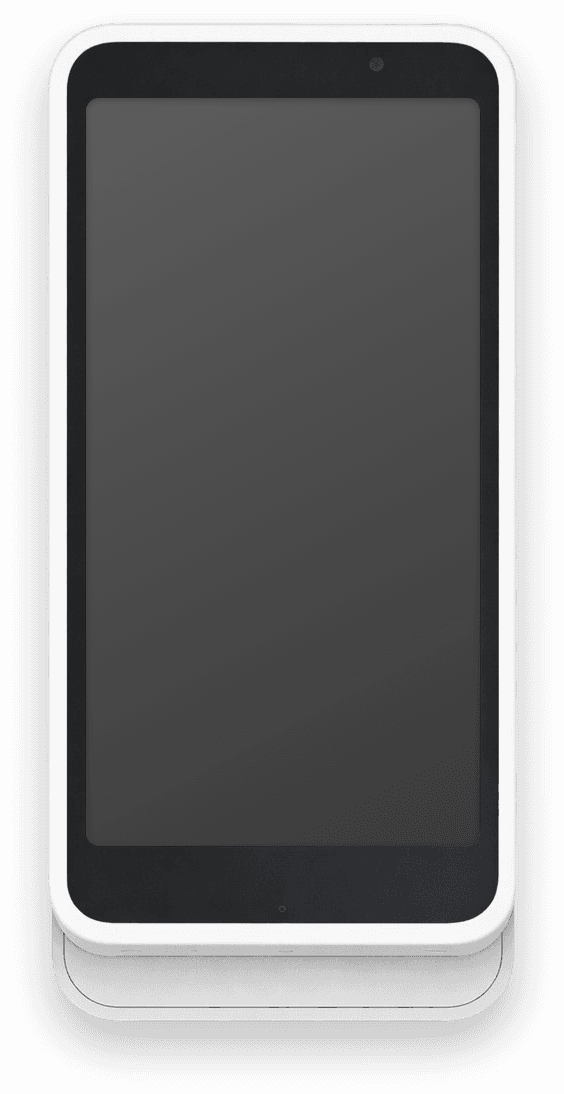
Asiakkaat valitsevat tuotteen tai kirjoittavat summan ja maksavat itse, henkilökunnan ollessa lähellä. Otsikkosi, valokuvasi, uusi näyttö jokaisen maksun jälkeen.
Sisältyy Teams Business- ja Nonprofit-paketteihin.
Asennus
Asenna itsepalvelukioski kolmessa vaiheessa
- 1
Salli se Teams
Avaa Teams verkkosivustolla Sovelluksen mukauttaminen, ota käyttöön Salli kioskitila ja aseta sitten nelinumeroinen PIN-koodi poistumista varten. Valinnainen: otsikko ja valokuva, esikatselu tervetulonäytöstä sekä nimi- ja sähköpostiosoitelomake. - 2
Kytke se päälle laitteesta
iPhone tai iPad: avaa valikko ja valitse Ota kioskitila käyttöön. Android: Asetukset ja sitten Ota kioskitila käyttöön. Syötä PIN-koodi. Älylukijoissa on sisäänrakennettu lukija; puhelimissa ja tableteissa on oltava Tap to Pay tai yhdistetty lukija. - 3
Asiakkaat maksavat itse
He valitsevat tuotteen tai napauttavat "Muu summa" ja napauttavat, syöttävät tai pyyhkäisevät sitten. Näyttö nollautuu jokaisen maksun jälkeen. Poistuaksesi pidä oikeaa yläkulmaa painettuna 3 sekuntia ja syötä PIN-koodi.
Lukittu
Mitä asiakkaat voivat tehdä itsepalvelukassalla
Kioskitilassa näkyvät tuotteet, näppäimistö ja korttikehote. Kaikki muu pysyy poistumis-PIN-koodin takana.Kirjatut summat ovat enintään 1 000 tilin valuutassa; tuotteille ei ole ylärajaa. Kioskitilassa toistuvat hinnat piilotetaan: ne ovat vain kertaluonteisia hintoja. Sovelluksen avaavia linkkejä ei huomioida.
| Laitteessa | Asiakkaat | Henkilökunta, kioski suljettu |
|---|---|---|
| Valitse tuote tai kirjoita summa | ||
| Napauta, aseta tai pyyhkäise kortti | ||
| Hanki sähköpostikuitti | ||
| Valikot ja asetukset | × | |
| Myyntihistoria ja hyvitykset | × | |
| Asiakasluettelo | × | |
| Kirjoitetut korttinumerot | × | |
| Käteinen, laskut ja maksulinkit | × | |
| Kirjaudu ulos tai vaihda tiliä | × |
Laitteisto
Oikea laite kassalle tai lahjoituskioskille
Stripe älylukijat sopivat parhaiten: yksi laite, sisäänrakennettu kortinlukija, offline-maksut. Tabletitkin toimivat hyvin; puhelimet toimivat, mutta suurempi näyttö on asiakkaille helpompi.| Laite | S700, S710, T600 | iPad | Android-tabletti | Puhelimet |
|---|---|---|---|---|
| Ottaa kortit itse | × | Tap to Pay | Tap to Pay | |
| Lisää ja pyyhkäise | Kortinlukijan kanssa | Kortinlukijan kanssa | Kortinlukijan kanssa | |
| Offline-maksut | Kortinlukijan kanssa | Kortinlukijan kanssa | Kortinlukijan kanssa | |
| Näyttö lukittu sovellukseen | Ohjattu pääsy | Näytön kiinnittäminen |
Asiakastiedot
Jokainen kioskimaksu tallennetaan Stripe
Maksun jälkeen asiakkaat voivat kirjoittaa sähköpostiosoitteen kuittia varten sekä nimen ja lahjoittajan tunnuksen, jos pyydät sellaista.- Kuitti on Stripe tavallinen sähköpostikuitti, joka lähetetään annettuun osoitteeseen. Asiakkaat voivat ohittaa sen.
- Nimi, sähköpostiosoite ja lahjoittajan tunnus tallennetaan Stripe asiakkaalle. Lahjoittajan tunnus on vapaamuotoinen teksti: tarjoajan numero, jäsennumero tai verotunnus.
- Jokaisen kioskimaksun Stripe metatiedoissa on kiosk: true, joten voit suodattaa ja raportoida sen Stripe Dashboard.
- Nopeampaa linjaa varten poista Kysy nimeä ja sähköpostiosoitetta maksun jälkeen -toiminto käytöstä Teams. Lomake ei avaudu itsestään; asiakkaat voivat edelleen napauttaa kuittia.
UKK
Kioskitila kysymykset
Mitä jos henkilökunta unohtaa poistumis-PIN-koodin?
Teams omistaja asettaa uuden PIN-koodin Teams verkkosivustolla. Se toimii heti: PIN-näppäimistö tarkistaa uuden PIN-koodin ennen kuin ilmoittaa sen olevan väärä. Viiden väärän yrityksen jälkeen PIN-näppäimistö odottaa 60 sekuntia, kaksinkertaistuen jopa 15 minuuttiin.
Toimiiko kioski offline-tilassa?
Kyllä, Stripe-älylukijalla tai Bluetooth-lukijalla. Kuittilomaketta ei tarjota offline-tilassa.
Saavatko asiakkaat kuitin?
Kyllä, sähköpostitse. Kun Kysy nimeä ja sähköpostiosoitetta maksun jälkeen on käytössä (oletus), kuittilomake avautuu itsestään kiitosviestin jälkeen: asiakkaat kirjoittavat sähköpostin ja saavat Stripe vakiokuitin tai napauttavat Ohita. Kun se ei ole käytössä, he napauttavat kuittipainiketta maksutuloksessa.
Voisiko joku kirjoittaa minkä tahansa summan?
Ei. Muu summa on rajoitettu 1 000 euroon tilin valuutassa, ja yläraja on kiinteä. Tuotteilla ei ole ylärajaa: suuremman summan saamiseksi lisää tuote. Näppäimistö kertoo asiakkaille, kun yläraja ylittyy tai alitetaan.
Miten estän ihmisiä poistumasta sovelluksesta?
iPhonessa ja iPadissa ota käyttöön Ohjattu käyttö (Asetukset > Esteettömyys > Ohjattu käyttö) ja napsauta sitten sivupainiketta tai kotipainiketta kolme kertaa. Androidissa sovellus kiinnittää näytön; ota käyttöön Kysy PIN-koodia ennen irrottamista. Androidin Tap to Pay ei voi kiinnittää näyttöä, joten käytä kortinlukijaa lukitun kioskin avaamiseen. Stripe älylukijat on jo lukittu sovellukseen.
Voinko pyörittää useampaa kuin yhtä kioskia?
Kyllä. Kioskin asetukset koskevat kaikkia Teams tilisi laitteita. Laitteet ottavat muutokset käyttöön, kun sovellus avautuu uudelleen tai valikko tai Asetukset avautuu. Kioskin aloitusnäyttö päivittyy noin 15 minuutin kuluessa, ei koskaan kesken maksun.
Pitääkö jonkun vahtia kioskia?
Kioskitila on itsepalvelutila, jossa henkilökunta on lähellä: joku lähellä auttaa asiakasta, vaihtaa lukijan tai pysäyttää kioskin PIN-koodilla.
Mitä tapahtuu, jos Teams-tilaukseni raukeaa?
Laitteet näyttävät tekstin ”Maksut eivät ole tällä hetkellä käytettävissä”. Henkilökunta voi edelleen avata ne PIN-koodilla.
Voivatko lahjoittajat perustaa kuukausittaisen lahjoituksen?
Ei vielä kioskilla. Kioskitila hyväksyy kertaluonteiset maksut; toistuvat hinnat on piilotettu.