Teams kiosktilstand
Kiosktilstand for selvbetjening og donationer
Forvandl en telefon, tablet eller Stripe smart-læser til en selvbetjeningsstation. Kunderne vælger et produkt eller indtaster et beløb og betaler selv, mens personalet bliver i nærheden. Din overskrift, dit foto, en frisk skærm efter hver betaling.Inkluderet i Teams Business- og Nonprofit-planerne.
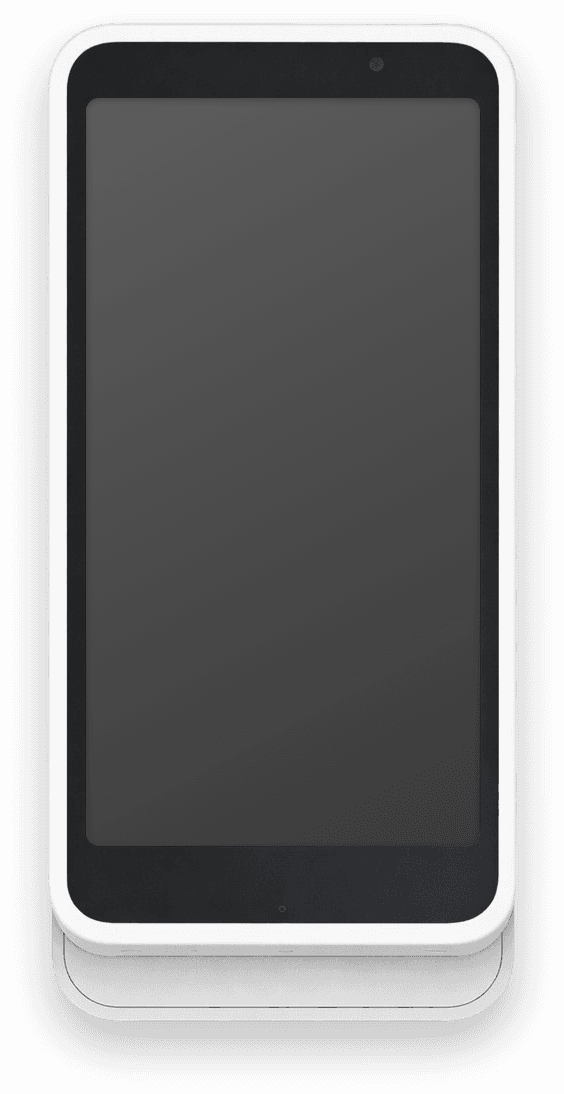
Kunderne vælger et produkt eller indtaster et beløb og betaler selv, mens personalet bliver i nærheden. Din overskrift, dit foto, en frisk skærm efter hver betaling.
Inkluderet i Teams Business- og Nonprofit-planerne.
Opsætning
Opsæt en selvbetjeningskiosk i tre trin
- 1
Tillad det i Teams
På Teams-webstedet skal du åbne App-tilpasning, aktivere Tillad kiosktilstand og derefter angive en 4-cifret udgangs-PIN-kode. Valgfrit: en overskrift og et billede med en live forhåndsvisning af velkomstskærmen samt navn og e-mailformular. - 2
Tænd den på enheden
iPhone eller iPad: Åbn menuen, og derefter Aktiver kiosktilstand. Android: Indstillinger, og derefter Aktiver kiosktilstand. Indtast pinkoden. Smarte læsere har deres indbyggede læser; telefoner og tablets kræver Tap to Pay eller en tilsluttet læser. - 3
Kunderne betaler selv
De vælger et produkt eller trykker på Andet beløb, og trykker derefter på, indsætter eller swiper. Skærmen nulstilles efter hver betaling. For at afslutte skal du holde øverste højre hjørne nede i 3 sekunder og indtaste pinkoden.
Låst ned
Hvad kunderne kan gøre ved en selvbetjeningskiosk
Kiosktilstand viser produkter, tastaturet og kortprompten. Alt andet forbliver bag udgangs-PIN'en.Indtastede beløb går op til 1.000 i kontoens valuta; produkterne er ikke begrænset. Tilbagevendende priser er skjult i kiosktilstand: kun engangspriser. Links, der åbner appen, ignoreres.
| På enheden | Kunder | Personale, kiosken er slukket |
|---|---|---|
| Vælg et produkt eller indtast et beløb | ||
| Tryk, indsæt eller stryg et kort | ||
| Få en kvittering via e-mail | ||
| Menuer og indstillinger | × | |
| Salgshistorik og refusioner | × | |
| Kundeliste | × | |
| Indtastede kortnumre | × | |
| Kontanter, fakturaer og betalingslinks | × | |
| Log ud eller skift konto | × |
Hardware
Den rigtige enhed til en kasse eller donationskiosk
Stripe smart-læsere er det bedste valg: én enhed, indbygget kortlæser, offline betalinger. Tablets fungerer også godt; telefoner fungerer, men en større skærm er nemmere for kunderne.| Enhed | S700, S710, T600 | iPad | Android-tablet | Telefoner |
|---|---|---|---|---|
| Tager kort på egen hånd | × | Tap to Pay | Tap to Pay | |
| Indsæt og stryg | Med en kortlæser | Med en kortlæser | Med en kortlæser | |
| Offlinebetalinger | Med en kortlæser | Med en kortlæser | Med en kortlæser | |
| Skærm låst til appen | Guidet adgang | Skærmfastgørelse |
Kundeoptegnelser
Hver kioskbetaling, registreret i Stripe
Efter betaling kan kunderne indtaste en e-mail for at få en kvittering, plus et navn og et donor-ID, hvis du beder om et.- Kvitteringen er Stripe standard e-mailkvittering, sendt til den indtastede adresse. Kunder kan springe den over.
- Navn, e-mail og donor-ID gemmes på en Stripe kunde. Donor-ID er fritekst: et budnummer, medlemsnummer eller skatte-ID.
- Hver kioskbetaling indeholder kiosk: true i sine Stripe metadata, så du kan filtrere og rapportere om det i Stripe Dashboard.
- For at få en hurtigere linje, skal du deaktivere "Spørg om navn og e-mail efter betaling" i Teams. Formularen stopper med at åbne af sig selv; kunder kan stadig trykke for at få en kvittering.
FAQ
Kiosktilstand spørgsmål
Hvad hvis personalet glemmer udgangs-PIN-koden?
En Teams ejer indstiller en ny pinkode på Teams webstedet. Det virker med det samme: pinkodetastaturet tjekker for en ny pinkode, før det siger, at den er forkert. Efter 5 forkerte forsøg venter pinkodetastaturet i 60 sekunder, hvilket fordobles til op til 15 minutter.
Fungerer en kiosk offline?
Ja, med en Stripe smart-læser eller en Bluetooth-læser. Kvitteringsformularen er ikke tilgængelig, når du er offline.
Får kunderne en kvittering?
Ja, via e-mail. Når Spørg om navn og e-mail efter betaling er slået til (standard), åbnes kvitteringsformularen af sig selv efter Tak: Kunderne skriver en e-mail og modtager Stripe standardkvittering eller trykker på Spring over. Når den er slået fra, trykker de på kvitteringsknappen i betalingsresultatet.
Kan nogen skrive et hvilket som helst beløb?
Nej. Andre beløb er begrænset til 1.000 i kontoens valuta, og loftet er fast. Produkter er ikke begrænset: For et større beløb, tilføj et produkt. Tastaturet fortæller kunderne, når de overskrider loftet eller under minimumsbeløbet.
Hvordan forhindrer jeg folk i at forlade appen?
På iPhone og iPad skal du aktivere Guidet adgang (Indstillinger > Tilgængelighed > Guidet adgang) og derefter tredoble klik på sideknappen eller Hjem-knappen. På Android fastgør appen skærmen; aktivér Bed om pinkode før frigørelse. Tap to Pay på Android kan ikke fastgøre skærmen, så brug en kortlæser til en låst kiosk. Stripe smart-læsere er allerede låst til appen.
Kan jeg drive mere end én kiosk?
Ja. Kioskindstillinger gælder for alle enheder på din Teams konto. Enheder registrerer ændringer, når appen genåbner, eller menuen eller Indstillinger åbnes. En kiosk på velkomstskærmen opdateres inden for cirka 15 minutter, aldrig midt i en betaling.
Skal nogen holde øje med kiosken?
Kiosktilstand er selvbetjening med personale i nærheden: en person i nærheden kan hjælpe en kunde, bytte en læser eller sætte kiosken på pause med pinkoden.
Hvad sker der, hvis min Teams plan udløber?
Enhederne viser "Betalinger er ikke tilgængelige lige nu". Personalet kan stadig låse dem op med pinkoden.
Kan donorer oprette en månedlig gave?
Ikke ved kiosken endnu. Kiosktilstand accepterer engangsbetalinger; tilbagevendende priser er skjult.